Ako si aktivovať vernostné karty v mobile: návod pre iPhone aj Android (2026)
Vernostnú kartu si do mobilu neinštalujete. Naskenujete QR kód, zadáte meno a e-mail a jedným tlačidlom ju pridáte do Apple Wallet alebo Google Peňaženky. Návod v 4 krokoch pre iPhone aj Android, riešenie problémov a porovnanie troch spôsobov.
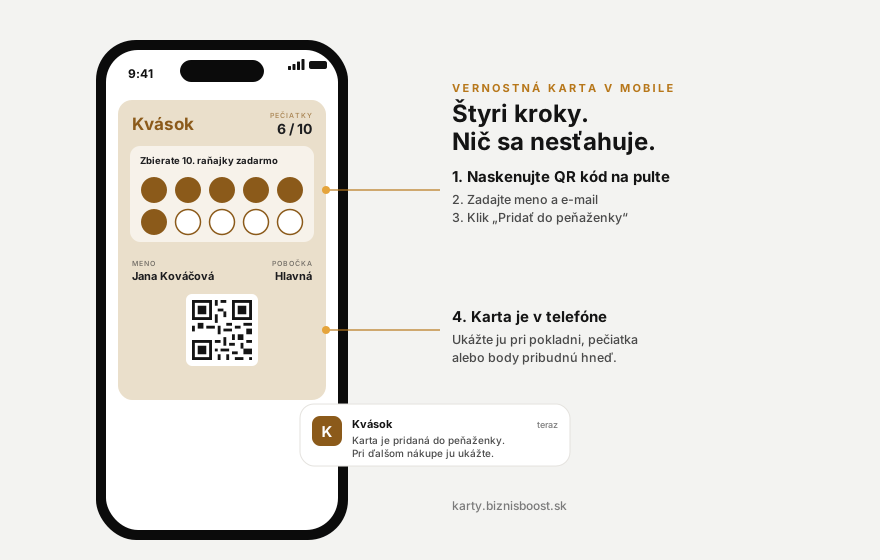
- 30 strvá pridanie karty do peňaženky telefónu
- 0aplikácií, ktoré si zákazník musí stiahnuť
- 3spôsoby, ako mať vernostnú kartu v mobile
Vernostné karty v mobile si na Slovensku neinštalujete ako aplikáciu. Naskenujete QR kód v prevádzke, zadáte meno a e-mail a klepnete na „Pridať do Apple Wallet“ alebo „Pridať do Google Peňaženky“. Karta sa uloží do peňaženky telefónu a celé to trvá približne 30 sekúnd.
Väčšina ľudí sa pri prvej digitálnej vernostnej karte pýta to isté: kde ju stiahnem a kde ju potom nájdem? Odpoveď je jednoduchšia, než sa zdá. Karta nie je program, ale malý „pass“, ktorý žije v peňaženke, ktorú už v telefóne máte. V tomto článku nájdete spoločný návod pre iPhone aj Android, tipy, kde všetky karty nájdete, čo robiť, keď QR kód nefunguje, a porovnanie troch spôsobov, ako kartu v mobile nosiť.
Ako si aktivovať vernostnú kartu v mobile?
Postup je rovnaký pre iPhone aj Android. Líši sa iba názov peňaženky: na iPhone je to Apple Wallet (Apple Peňaženka), na Androide Google Peňaženka (Google Wallet). Obe sú v telefóne už predinštalované, takže nič nesťahujete.
- Naskenujte QR kód. Otvorte fotoaparát a namierte ho na QR stojan na pulte prevádzky. Telefón ponúkne odkaz, klepnite naň.
- Vyplňte meno a e-mail. Otvorí sa krátky formulár. Nič iné sa nevyžaduje, žiadne heslo ani platobná karta.
- Klepnite na tlačidlo peňaženky. Na iPhone zvoľte „Pridať do Apple Wallet“, na Androide „Pridať do Google Peňaženky“. Telefón zobrazí náhľad karty, potvrďte ho tlačidlom „Pridať“.
- Ukážte kartu obsluhe. Otvorte peňaženku, klepnite na kartu a obsluha načíta QR alebo čiarový kód. Prvá pečiatka alebo body sa pripíšu hneď.
Krok 1 a 2: skenovanie a registrácia
Ak fotoaparát QR kód nerozpozná, skúste sa priblížiť a počkať sekundu, kým sa zaostrí. Formulár funguje v bežnom prehliadači, nemusíte otvárať žiadnu ďalšiu aplikáciu. Meno a e-mail slúžia len na to, aby prevádzka vedela, komu patria body, a aby vám vedela poslať kartu znova, ak telefón vymeníte.
Krok 3: pridanie do peňaženky
Tlačidlo peňaženky sa zobrazí automaticky podľa vášho telefónu. Podrobný postup s riešením typických situácií nájdete v samostatných článkoch pre Apple Wallet na iPhone a pre Google Peňaženku na Androide.
Krok 4: prvé použitie
Karta obsahuje QR kód a čiarový kód typu Code 128. Obsluha ho načíta kamerou mobilu alebo USB čítačkou, prípadne vás vyhľadá podľa mena. Zostatok pečiatok alebo bodov sa na karte aktualizuje sám.
Tip: ak sa registrujete doma z odkazu v e-maile alebo na webe prevádzky, postup je totožný, len namiesto skenovania stojana klepnete na odkaz.
Kde nájdem všetky svoje vernostné karty v jednom telefóne?
Všetky digitálne vernostné karty máte na jednom mieste: v peňaženke telefónu. Na iPhone otvorte aplikáciu Peňaženka (Wallet), na Androide aplikáciu Google Peňaženka. Karty typu „pass“ sú tam zoradené pod platobnými kartami, väčšinou v sekcii „Karty“ alebo „Preukazy“.
- Poradie kariet: podržte prst na karte a potiahnite ju hore alebo dole. Najpoužívanejšiu kaviareň si dajte navrch.
- Zamknutá obrazovka: iPhone zobrazí kartu na zamknutej obrazovke, keď ste blízko prevádzky, ak má karta nastavenú polohu. Na Androide sa karta objaví ako upozornenie po push správe z prevádzky.
- Apple Watch: karta z Apple Wallet sa sama zobrazí aj na hodinkách, takže telefón nemusíte ani vyťahovať.
- Vyhľadávanie: ak máte kariet veľa, na iPhone ich nájdete cez Spotlight, na Androide cez vyhľadávanie priamo v peňaženke.
Ak kartu v peňaženke nevidíte, skontrolujte e-mail. Pri registrácii vám prišiel odkaz na webovú kartu, ktorý ju otvorí v prehliadači a ponúkne opätovné pridanie do peňaženky. Podrobnosti o bezpečnosti a o tom, čo peňaženka o vás vie, sme zhrnuli v článku Sú vernostné karty v mobile bezpečné?.
Potrebujem na vernostné karty v mobile aplikáciu?
Nie. Digitálna vernostná karta z prevádzky sa pridáva tlačidlom z webu alebo e-mailu, nie z App Store ani Google Play. Peňaženka, ktorá ju uchová, je v telefóne od výroby. Aplikáciu potrebujete iba vtedy, keď obchod používa vlastný program, alebo keď si chcete plastové karty odfotiť do zberateľskej apky typu Stocard.
V praxi existujú tri spôsoby, ako mať vernostnú kartu v mobile. Každý sa hodí na inú situáciu.
| Spôsob | Čo potrebujete | Výhody | Nevýhody |
|---|---|---|---|
| Peňaženka telefónu (Apple Wallet, Google Peňaženka) | Nič navyše, pridanie trvá asi 30 sekúnd | Karta sa sama aktualizuje, push notifikácie, zobrazenie na zamknutej obrazovke a Apple Watch, funguje offline | Vyžaduje iPhone alebo Android s peňaženkou |
| Webová karta (odkaz s QR kódom) | Ľubovoľný prehliadač, odkaz z e-mailu | Funguje na každom telefóne aj bez peňaženky, dá sa otvoriť aj na počítači | Musíte si nájsť odkaz, bez notifikácií na zamknutú obrazovku |
| Aplikácia obchodu | Stiahnutie z App Store alebo Google Play, založenie účtu | Ďalšie funkcie, napríklad objednávanie alebo história nákupov | Zaberá miesto, každý obchod má vlastnú apku, viac údajov o vás, častejšie prihlasovanie |
Pre malú prevádzku, kaviareň, salón alebo fitness, je peňaženka telefónu najjednoduchšia cesta. Zákazník nemusí nič hľadať v obchode s aplikáciami a karta je pripravená ešte pred prvou kávou. Viac o rozdieloch medzi zberateľskými apkami a kartami v peňaženke nájdete v článku Aplikácie na vernostné karty.
Ako funguje bezkontaktná vernostná karta v telefóne?
Bezkontaktná vernostná karta neplatí a nepoužíva NFC ako platobná karta. Obsluha načíta kód z displeja vášho telefónu, teda QR kód alebo čiarový kód. Nič sa neprikladá k terminálu a karta neobsahuje žiadne platobné údaje.
Po načítaní kódu obsluha v systéme BiznisBoost pripíše pečiatku alebo body v takzvanej Pokladni, čo je webová aplikácia pre personál. Každý zápis má čas a meno obsluhy, takže sa dá spätne dohľadať. Karta vo vašej peňaženke sa aktualizuje automaticky, nový stav uvidíte do niekoľkých sekúnd.
Ako to vyzerá v praxi pri klasickej pečiatkovej karte, sme popísali v článku Pečiatková karta v mobile. Rovnaký princíp platí pre bodovú kartu s odmenami, kartu s úrovňami, cashback aj permanentku na vstupy.
Čo robiť, keď QR kód nefunguje?
Najčastejšie ide o fotoaparát, nie o kartu. Skúste tieto kroky v poradí:
- Zapnite skenovanie QR vo fotoaparáte. Na iPhone je vždy zapnuté. Na Androide skontrolujte nastavenia fotoaparátu, prípadne použite Google Lens.
- Použite webovú kartu. Otvorte e-mail z registrácie a klepnite na odkaz „Otvoriť kartu“. Karta sa zobrazí v prehliadači aj s kódom, ktorý obsluha načíta rovnako ako z peňaženky.
- Nechajte sa vyhľadať podľa mena. Obsluha vás v Pokladni nájde ručne podľa mena alebo e-mailu a body pripíše bez skenovania.
- Pridajte kartu do peňaženky neskôr. Z webovej karty sa dá kedykoľvek klepnúť na „Pridať do Apple Wallet“ alebo „Pridať do Google Peňaženky“, napríklad doma na wifi.
Ak ste e-mail nedostali, pozrite priečinok so spamom alebo poproste obsluhu, aby vám kartu poslala znova. Odkaz je viazaný na váš e-mail, takže funguje aj po výmene telefónu.
Aké sú najčastejšie chyby pri pridávaní karty do telefónu?
Z rozhovorov s prevádzkami sa opakuje niekoľko rovnakých situácií. Dobrá správa je, že všetky majú jednoduché riešenie.
- Hľadanie karty v App Store. Karta tam nie je. Pridáva sa tlačidlom z webu alebo e-mailu priamo do peňaženky.
- Preklep v e-maile. Potom nepríde odkaz na webovú kartu a karta sa nedá obnoviť. Skontrolujte adresu ešte pred odoslaním.
- Zatvorenie náhľadu bez potvrdenia. Po klepnutí na tlačidlo peňaženky sa objaví náhľad karty. Treba ešte potvrdiť „Pridať“ vpravo hore, inak sa karta neuloží.
- Vypnuté notifikácie peňaženky. Bez nich neuvidíte novú pečiatku ani odmenu na zamknutej obrazovke. Zapnete ich v nastaveniach telefónu pri aplikácii Peňaženka.
- Viac registrácií na jedného človeka. Ak sa zaregistrujete dvakrát s iným e-mailom, vzniknú dve karty a body sa rozdelia. Používajte vždy rovnaký e-mail.
- Odstránená karta. Kartu si môžete kedykoľvek odstrániť, body však ostávajú pri vašom e-maile. Stačí ju znova pridať z webovej karty.
Oficiálne návody výrobcov: Apple: používanie Peňaženky a Google: Pomocník pre Google Peňaženku.
Máte prevádzku? Takto to funguje z vašej strany
Pre prevádzku je aktivácia karty zákazníkom iba prvý krok. Vy dostanete QR stojan na pult, prístup do Pokladne pre obsluhu a možnosť posielať push kampane: narodeninovú odmenu, pripomienku podľa polohy alebo upozornenie pred vypršaním permanentky. Beží to aj bez napojenia na pokladničný systém, pre prepojenie s pokladňou alebo e-shopom je k dispozícii API.
Spustenie je rýchle. Ukážku vlastnej karty dostanete do 2 pracovných dní, zadarmo a bez záväzku, cez online dizajnér na stránke /ukazka. Ostré spustenie vrátane QR stojana a prístupov pre obsluhu trvá do 3 dní. Cena začína na 16,90 € mesačne bez DPH, bez viazanosti, prehľad balíkov nájdete v cenníku.
Ak chcete najprv pochopiť celý systém, od výberu typu karty až po kampane, prečítajte si kompletného sprievodcu vernostnými kartami. A ak vás zaujíma, čo sa dá rozbehnúť bez rozpočtu, pozrite článok Vernostné karty zadarmo.
Časté otázky
Ako si aktivovať vernostnú kartu v mobile?
Naskenujte QR kód na pulte prevádzky, zadajte meno a e-mail a klepnite na „Pridať do Apple Wallet“ alebo „Pridať do Google Peňaženky“. Karta sa uloží do peňaženky telefónu a celý postup trvá približne 30 sekúnd. Žiadnu aplikáciu nesťahujete.
Ako pridať vernostnú kartu do telefónu bez QR kódu?
Otvorte odkaz z registračného e-mailu, ktorý zobrazí webovú kartu v prehliadači. Na nej je tlačidlo pre pridanie do Apple Wallet alebo Google Peňaženky. Ak e-mail nemáte, obsluha vám ho vie poslať znova alebo vás v systéme vyhľadá podľa mena.
Kde si môžem stiahnuť vernostnú kartu do mobilu?
Nikde v App Store ani Google Play. Digitálna vernostná karta sa pridáva tlačidlom z webu alebo e-mailu priamo do peňaženky, ktorá je v telefóne predinštalovaná. Stačí naskenovať QR kód prevádzky alebo otvoriť odkaz, ktorý vám prevádzka poslala.
Kde nájdem všetky moje vernostné karty v jednom telefóne?
V peňaženke telefónu: na iPhone v aplikácii Peňaženka (Wallet), na Androide v aplikácii Google Peňaženka. Karty typu „pass“ sú zoradené pod platobnými kartami. Poradie zmeníte potiahnutím karty a na iPhone sa karta zobrazí aj na Apple Watch.
Potrebujem na vernostné karty v mobile aplikáciu?
Nie. Karta z prevádzky ide priamo do Apple Wallet alebo Google Peňaženky, ktoré sú v telefóne od výroby. Ak peňaženku nechcete používať, karta funguje aj ako webová stránka s QR kódom v prehliadači. Vlastnú aplikáciu potrebujete iba pri programoch veľkých reťazcov.
Ako funguje bezkontaktná vernostná karta v telefóne?
Obsluha načíta QR alebo čiarový kód z displeja vášho telefónu kamerou alebo USB čítačkou a pripíše pečiatku či body. Karta nepoužíva NFC ako platobná karta a neobsahuje platobné údaje. Nový stav sa v peňaženke aktualizuje automaticky do niekoľkých sekúnd.