Vernostná karta v Apple Wallet: ako ju pridať a používať (2026)
Praktický návod, ako si pridať vernostnú kartu do Apple Wallet na iPhone alebo Apple Watch, ako ju ukázať pri pokladni a čo robiť pri zmene telefónu. Plus porovnanie s papierovou kartičkou a tipy pre prevádzky.
- 30 strvá pridanie karty do Apple Wallet cez QR kód
- 0aplikácií na stiahnutie, Wallet je v iPhone predinštalovaný
- 2 dniukážka karty pre vašu prevádzku zadarmo
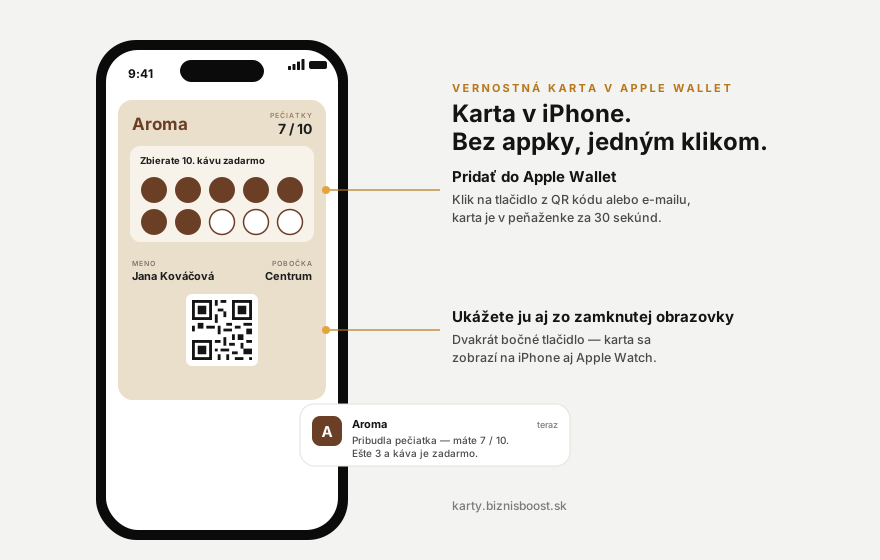
Vernostná karta Apple Wallet je digitálna verzia vernostnej kartičky uložená v predinštalovanej aplikácii Peňaženka na iPhone a Apple Watch. Zákazník ju na Slovensku pridá cez QR kód alebo odkaz tlačidlom „Pridať do Apple Wallet“, bez sťahovania aplikácie, a pečiatky, body alebo odmeny sa na nej aktualizujú automaticky.
Apple Wallet (v slovenskom iOS „Peňaženka“) pozná väčšina ľudí ako miesto pre platobné karty a palubné lístky. Rovnaká aplikácia však ukladá aj vernostné karty, permanentky, členské karty či vstupenky. Pre zákazníka to znamená jednu kartu menej v peňaženke. Pre prevádzku to znamená kartu, ktorú zákazník nestratí a ktorá s ním vie komunikovať.
V tomto článku nájdete presný postup pre iPhone aj Apple Watch, vysvetlenie notifikácií a pripomienok podľa polohy, porovnanie s papierovou kartičkou a odpovede na otázky o bezpečnosti. Ak máte Android, pozrite si samostatný návod pre vernostnú kartu v Google Peňaženke.
Čo je vernostná karta v Apple Wallet a ako sa líši od aplikácie?
Vernostná karta v Apple Wallet je takzvaný „pass“: malý digitálny preukaz, ktorý sa neinštaluje z App Store, ale pridáva sa jedným tlačidlom z webu, QR kódu alebo e-mailu. Obsahuje logo prevádzky, farby, meno zákazníka, aktuálny stav pečiatok alebo bodov a čiarový či QR kód, ktorý obsluha načíta pri pokladni.
Rozdiel oproti klasickej aplikácii je zásadný. Aplikáciu si musíte stiahnuť, vytvoriť účet, povoliť notifikácie a pravidelne ju aktualizovať. Karta v Apple Wallet nič z toho nepotrebuje. Wallet je v každom iPhone predinštalovaný, takže zákazník nemusí nič hľadať v App Store. Pri systéme BiznisBoost sa karta pridá po zadaní mena a e-mailu a hneď je pripravená na použitie.
Karta v Apple Wallet je zároveň „živá“. Keď vám obsluha pripíše pečiatku alebo body, stav sa na iPhone aj na Apple Watch zmení automaticky.
Do Apple Wallet sa dá pridať pečiatková karta, bodová karta s odmenami, karta s úrovňami, cashback karta, permanentka, členská karta aj vstupenka. Prehľad typov nájdete v kompletnom sprievodcovi vernostnými kartami.
Ako pridať vernostnú kartu do Apple Wallet krok za krokom?
Existujú tri bežné cesty, ako sa karta dostane do vášho iPhonu: QR kód na pulte prevádzky, odkaz (napríklad z webu alebo SMS) a e-mail. Všetky končia rovnakým tlačidlom „Pridať do Apple Wallet“. Celý postup trvá približne 30 sekúnd.
Pridanie cez QR kód na pulte
- Otvorte na iPhone aplikáciu „Fotoaparát“ a namierte ju na QR kód na stojane pri pokladni.
- Ťuknite na žltý odkaz, ktorý sa zobrazí v hornej časti obrazovky. Otvorí sa registračná stránka prevádzky v prehliadači Safari.
- Zadajte meno a e-mail. Žiadne heslo ani ďalšie údaje sa nevyžadujú.
- Ťuknite na tlačidlo „Pridať do Apple Wallet“.
- Na náhľade karty ťuknite vpravo hore na „Pridať“. Karta sa uloží do Peňaženky.
Pridanie cez odkaz alebo e-mail
- Otvorte odkaz z e-mailu, SMS alebo webu prevádzky. Ak je karta už vytvorená, uvidíte rovno jej náhľad.
- Ak ste ešte nezaregistrovaní, vyplňte meno a e-mail.
- Ťuknite na „Pridať do Apple Wallet“ a potvrďte tlačidlom „Pridať“.
- Skontrolujte, či sa karta zobrazuje v aplikácii „Peňaženka“ pod platobnými kartami.
Ak tlačidlo nevidíte, najčastejšou príčinou je, že ste odkaz otvorili v inom prehliadači alebo v aplikácii, ktorá pridávanie do Peňaženky nepodporuje. Skopírujte odkaz a otvorte ho priamo v Safari. Podrobnejší návod pre obe platformy nájdete v článku ako si aktivovať vernostnú kartu v mobile.
Ako ukázať vernostnú kartu z iPhonu alebo Apple Watch pri pokladni?
Karta v Apple Wallet funguje ako „bezkontaktná vernostná karta v telefóne“ v tom zmysle, že ju nemusíte nikomu podávať do ruky. Zobrazíte ju na displeji a obsluha načíta jej QR alebo čiarový kód kamerou mobilu alebo USB čítačkou. Načítanie prebehne bez dotyku a bez papiera.
Zobrazenie karty na iPhone
- Dvakrát rýchlo stlačte bočné tlačidlo (na starších modeloch dvakrát tlačidlo Domov). Otvorí sa Peňaženka.
- Ak sa zobrazí platobná karta, potiahnite prstom nadol alebo ťuknite na zoznam kariet pod ňou a vyberte vernostnú kartu prevádzky.
- Podržte displej s QR alebo čiarovým kódom pred čítačkou alebo kamerou obsluhy.
Ak má karta zapnuté zobrazovanie na zamknutej obrazovke, pri vstupe do prevádzky sa objaví priamo na zamknutej obrazovke ako oznámenie. Stačí naň ťuknúť, odomknúť telefón cez Face ID a karta je hneď otvorená. Nemusíte hľadať Peňaženku ani listovať medzi kartami.
Zobrazenie karty na Apple Watch
- Na iPhone otvorte aplikáciu „Watch“, potom „Peňaženka a Apple Pay“ a uistite sa, že je zapnuté zrkadlenie kariet.
- Na hodinkách stlačte dvakrát bočné tlačidlo. Otvorí sa Peňaženka s vašimi kartami.
- Otočením korunky vyberte vernostnú kartu a nastavte displej hodiniek pred čítačku.
Kód na hodinkách je menší než na iPhone, ale bežné 2D čítačky aj kamera mobilu v Pokladni ho načítajú spoľahlivo. Ak by čítačka mala problém, obsluha vás vie vyhľadať aj podľa mena alebo e-mailu.
Ako fungujú notifikácie a pripomienka podľa polohy?
Karta v Apple Wallet vie so zákazníkom komunikovať dvoma spôsobmi: push notifikáciou na zamknutú obrazovku a pripomienkou podľa polohy. Obe sú súčasťou samotnej karty, takže na ne netreba žiadnu aplikáciu ani samostatný súhlas s marketingom cez e-mail.
Push notifikácia príde ako bežné oznámenie s logom prevádzky. Prevádzka ju posiela napríklad pri pripísaní pečiatky, pri dosiahnutí odmeny, k narodeninám, pred vypršaním permanentky alebo členstva, alebo ako pozvánku na akciu. V systéme BiznisBoost prevádzka nastaví kampaň v administrácii a správa sa zobrazí na zamknutej obrazovke všetkých zákazníkov s kartou.
Pripomienka podľa polohy funguje inak. Karta má uložené súradnice prevádzky a keď sa k nej priblížite, iPhone zobrazí kartu na zamknutej obrazovke spolu s krátkou správou, napríklad „Ste blízko. Dnes máte 8 z 10 pečiatok.“ Polohu vyhodnocuje samotný iPhone, prevádzka nevidí, kde sa pohybujete.
Obe funkcie viete kedykoľvek vypnúť. V Peňaženke otvorte kartu, ťuknite na ikonu „…“ vpravo hore a vypnite prepínač „Povoliť hlásenia“ alebo „Zobraziť na zamknutej obrazovke“. Karta zostane funkčná, len prestane posielať oznámenia.
Papierová kartička alebo vernostná karta v Apple Wallet: v čom je rozdiel?
Papierová pečiatková kartička je jednoduchá a lacná na výrobu, ale má dva slabé body: zákazník ju doma zabudne alebo stratí a prevádzka o zákazníkovi nič nevie. Nasledujúca tabuľka porovnáva obe riešenia z pohľadu zákazníka aj prevádzky.
| Kritérium | Papierová kartička | Karta v Apple Wallet |
|---|---|---|
| Získanie karty | Obsluha ju podá pri pulte | QR kód, meno + e-mail, približne 30 sekúnd |
| Riziko straty | Vysoké, pečiatky prepadnú | Nízke, karta sa obnoví z iCloudu alebo z pôvodného odkazu |
| Pripísanie pečiatky | Razítko, bez kontroly | Načítanie kódu, zápis s časom a menom obsluhy, denný limit |
| Pripomienka zákazníkovi | Žiadna | Push notifikácia, pripomienka podľa polohy, narodeninová odmena |
| Prehľad pre prevádzku | Žiadny | Počet aktívnych kariet, história pečiatok, kampane |
| Typy programov | Len pečiatky | Pečiatky, body, úrovne, cashback, permanentky, členstvo |
| Aplikácia pre zákazníka | Nie je potrebná | Nie je potrebná, Wallet je predinštalovaný |
| Mesačná cena pre prevádzku | Tlač kartičiek a pečiatka | Od 16,90 € bez DPH, bez viazanosti |
Papierová kartička má stále zmysel pre zákazníkov bez smartfónu. Preto je dobré, keď digitálny systém ponúka aj webovú kartu s odkazom a QR kódom, ktorá funguje v akomkoľvek prehliadači. Zákazník bez Apple Wallet alebo Google Peňaženky si ju uloží ako záložku a obsluha ju načíta rovnako.
Je bezpečné ukladať vernostné karty v Apple Wallet a čo pri zmene iPhonu?
Áno, ukladanie vernostných kariet v Apple Wallet je bezpečné. Vernostná karta neobsahuje žiadne platobné údaje, iba meno, prípadne e-mail a identifikátor karty. Ani pri strate telefónu sa cez ňu nedá platiť. Prístup do Peňaženky navyše chráni Face ID, Touch ID alebo kód zariadenia.
Z pohľadu ochrany osobných údajov platí, že prevádzka spracúva len údaje potrebné na fungovanie programu, teda meno a e-mail. Spracovanie musí byť ošetrené zmluvou medzi prevádzkou a dodávateľom systému. Kartu si zákazník vie kedykoľvek odstrániť: otvorí ju v Peňaženke, ťukne na „…“ a zvolí „Odstrániť kartu“. Podrobnejšie sa téme venujeme v článku sú vernostné karty v mobile bezpečné.
Pri zmene telefónu sa o karty väčšinou nemusíte starať. Ak máte v nastaveniach iCloudu zapnutú Peňaženku, karty sa na nový iPhone prenesú spolu s ostatnými dátami. Ak by niektorá chýbala, postupujte takto:
Obnovenie karty na novom iPhone
- Otvorte „Nastavenia“, ťuknite na svoje meno, potom „iCloud“ a skontrolujte, že je zapnutá položka „Peňaženka“.
- Otvorte aplikáciu „Peňaženka“ a chvíľu počkajte, kým sa karty stiahnu.
- Ak karta stále chýba, vyhľadajte pôvodný e-mail s odkazom na kartu alebo znova naskenujte QR kód v prevádzke.
- Zadajte rovnaký e-mail ako pri prvej registrácii a ťuknite na „Pridať do Apple Wallet“. Vaše pečiatky a body zostanú zachované, pretože sú uložené na strane prevádzky, nie v telefóne.
Prechádzate z iPhonu na Android alebo naopak? Vernostná karta sa medzi Apple Wallet a Google Peňaženkou neprenáša automaticky, ale stačí znova otvoriť pôvodný odkaz a zvoliť správne tlačidlo. Stav karty sa nestratí. Oficiálne informácie o Peňaženke nájdete na stránke podpory Apple.
Máte prevádzku? Takto spustíte vernostné karty pre iPhone aj Android
Ak prevádzkujete kaviareň, reštauráciu, salón, fitness, obchod alebo hotel, spustenie digitálnej vernostnej karty je otázkou dní, nie týždňov. Nepotrebujete vlastnú aplikáciu, vývojára ani napojenie na pokladňu. Obsluha pridáva pečiatky alebo body v jednoduchej webovej Pokladni na mobile alebo tablete, prípadne cez USB čítačku.
- Na stránke /ukazka si v online dizajnéri navrhnite vlastnú kartu: logo, farby, typ programu a odmenu.
- Do 2 pracovných dní dostanete ukážku karty, ktorú si sami pridáte do Apple Wallet alebo Google Peňaženky. Ukážka je zadarmo a bez záväzku.
- Po odsúhlasení prebehne ostré spustenie do 3 dní: dostanete QR stojan na pult a prístup pre obsluhu.
- Zákazníci si kartu pridávajú sami cez QR kód, vy pripisujete pečiatky a posielate kampane.
Ceny začínajú na 16,90 € mesačne bez DPH za balík Pečiatky pre jednu prevádzku, bez viazanosti, pri ročnej platbe sú 2 mesiace zdarma. Balíky s bodmi, kupónmi, úrovňami a push kampaňami nájdete v cenníku. Ak chcete najprv pochopiť, ako pečiatková karta v mobile funguje z pohľadu obsluhy, prečítajte si článok pečiatková karta v mobile.
Časté otázky
Čo sú digitálne karty v Apple Wallet a potrebujem na ne aplikáciu?
Digitálne karty v Apple Wallet sú vernostné, členské karty, permanentky alebo vstupenky uložené v predinštalovanej aplikácii Peňaženka na iPhone. Žiadnu ďalšiu aplikáciu nepotrebujete. Karta sa pridáva tlačidlom „Pridať do Apple Wallet“ z QR kódu, odkazu alebo e-mailu, nie z App Store.
Ako pridať vernostnú kartu do Apple Wallet?
Naskenujte QR kód na pulte prevádzky fotoaparátom iPhonu, na otvorenej stránke zadajte meno a e-mail a ťuknite na „Pridať do Apple Wallet“. Potom potvrďte tlačidlom „Pridať“ vpravo hore. Celý postup trvá približne 30 sekúnd a karta sa objaví v aplikácii Peňaženka.
Ako si aktivovať vernostnú kartu v mobile s iPhone, ak nemám QR kód?
Otvorte odkaz z e-mailu, SMS alebo webu prevádzky v Safari a ťuknite na „Pridať do Apple Wallet“. Ak tlačidlo nevidíte, skopírujte odkaz a otvorte ho priamo v Safari, iné prehliadače pridávanie nemusia podporovať. Po pridaní je karta hneď aktívna.
Ako funguje bezkontaktná vernostná karta v telefóne pri pokladni?
Dvakrát stlačte bočné tlačidlo iPhonu alebo Apple Watch, vyberte vernostnú kartu a podržte displej pred čítačkou alebo kamerou obsluhy. Obsluha načíta QR alebo čiarový kód a pripíše pečiatku alebo body. Stav karty sa na vašom telefóne aktualizuje automaticky.
Je bezpečné ukladať vernostné karty v Apple Wallet?
Áno. Vernostná karta neobsahuje platobné údaje, iba meno, e-mail a identifikátor karty, takže sa cez ňu nedá platiť ani pri strate telefónu. Peňaženku chráni Face ID alebo kód zariadenia. Kartu si viete kedykoľvek odstrániť cez ikonu „…“ a voľbu „Odstrániť kartu“.
Prídem o vernostné karty na iPhone pri zmene telefónu?
Nie. Ak máte v iCloude zapnutú Peňaženku, karty sa na nový iPhone prenesú automaticky. Ak niektorá chýba, otvorte pôvodný odkaz alebo znova naskenujte QR kód v prevádzke a zadajte rovnaký e-mail. Pečiatky a body sú uložené u prevádzky, takže sa nestratia.